Chara 사용방법
처음 사용하시는 분도 쉽게 따라할 수 있도록
주요 기능별로 정리했습니다.
프로그램 다운받기
아래 버튼을 눌러 본인의 운영체제에 맞는 설치 파일을 다운로드한 후 설치합니다.
다운로드 시 Windows 보안(SmartScreen) 경고가 나타날 수 있습니다.
"추가 정보" → "실행"을 클릭하시면 정상적으로 설치가 진행됩니다.
아직 Apple 개발자 계정이 없어 Mac에서 앱 실행 시 "파일이 손상되었습니다" 오류가 나타날 수 있습니다.
아래 방법으로 간단히 해결할 수 있습니다.
xattr -cr ~/Downloads/CharaEdit.app
xattr -cr /Applications/CharaEdit.app
회원가입
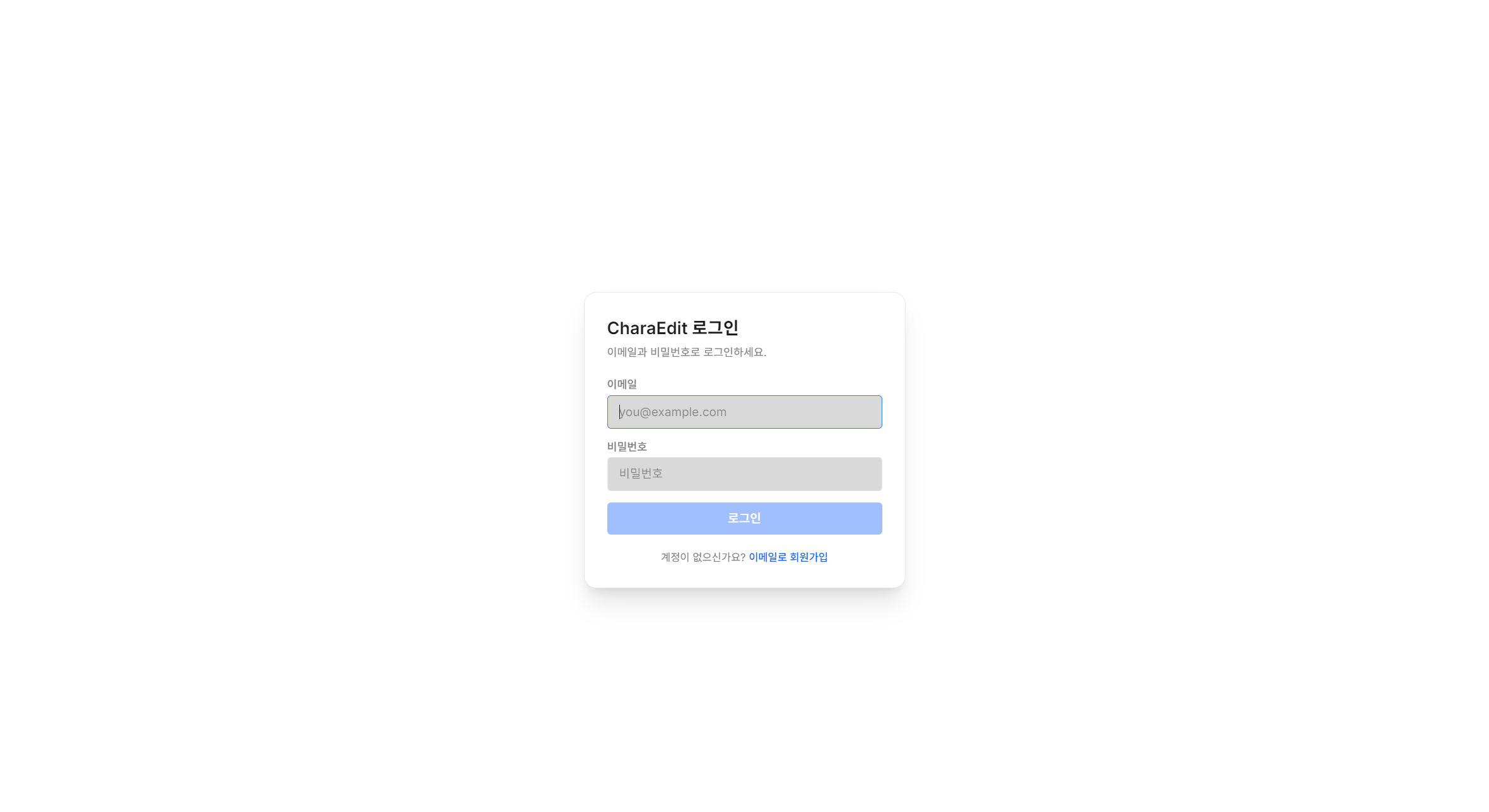
사용하시는 이메일과 비밀번호를 작성합니다.
가입 시 600 크레딧이 무료 지급됩니다.
부족하시면 아래 메일로 연락주시면 빠르게 연락드리겠습니다.
쇼츠 만들기
영상을 분석하시고 나면 처음에 UI가 이렇게 뜨게됩니다.
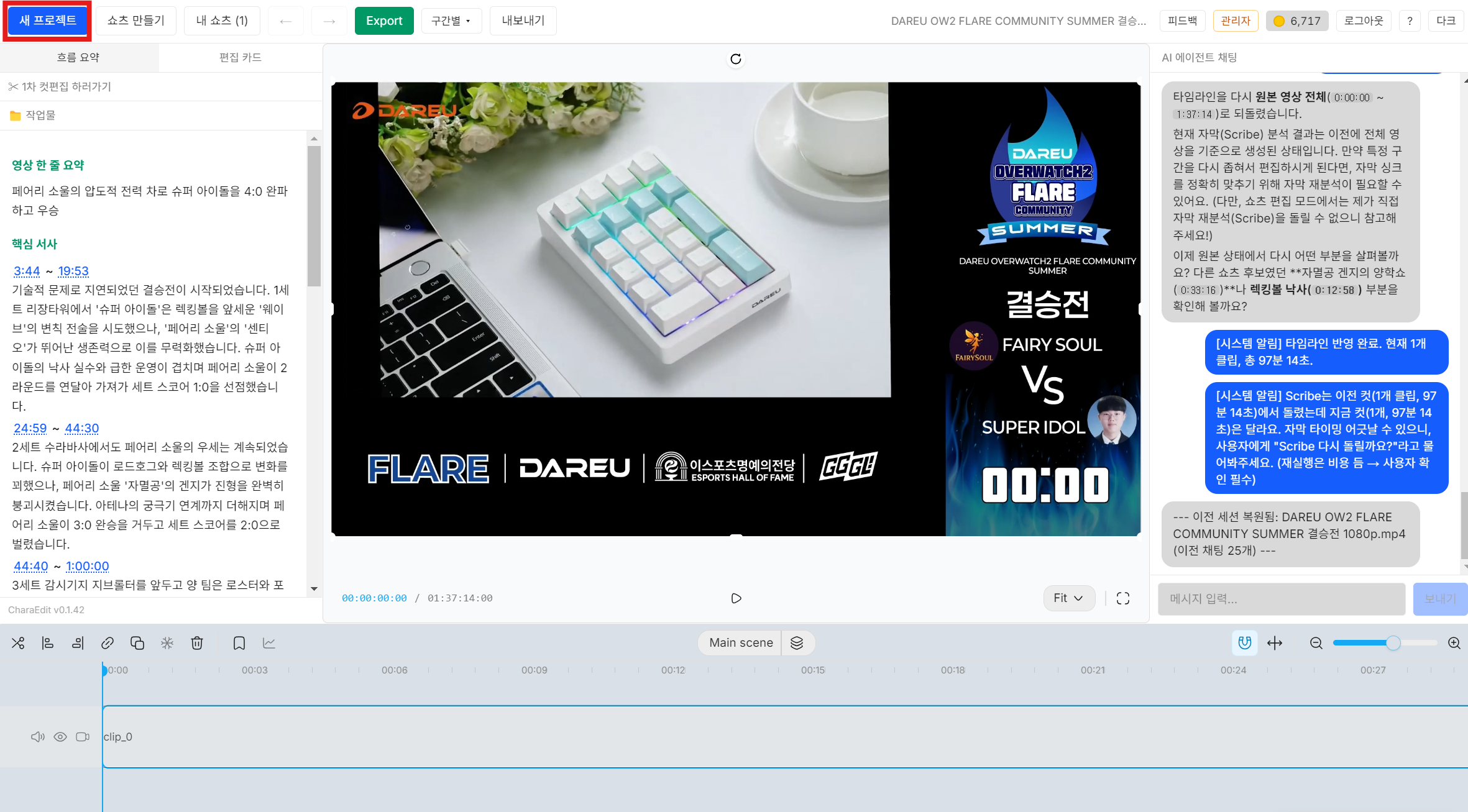
우측 채팅을 통해 해당 영상에서 궁금하신 내용을 물어보세요
좌측에는 해당 영상에대한 주제가 들어가게 되면 클릭할 시 해당부분으로 이동하게됩니다.
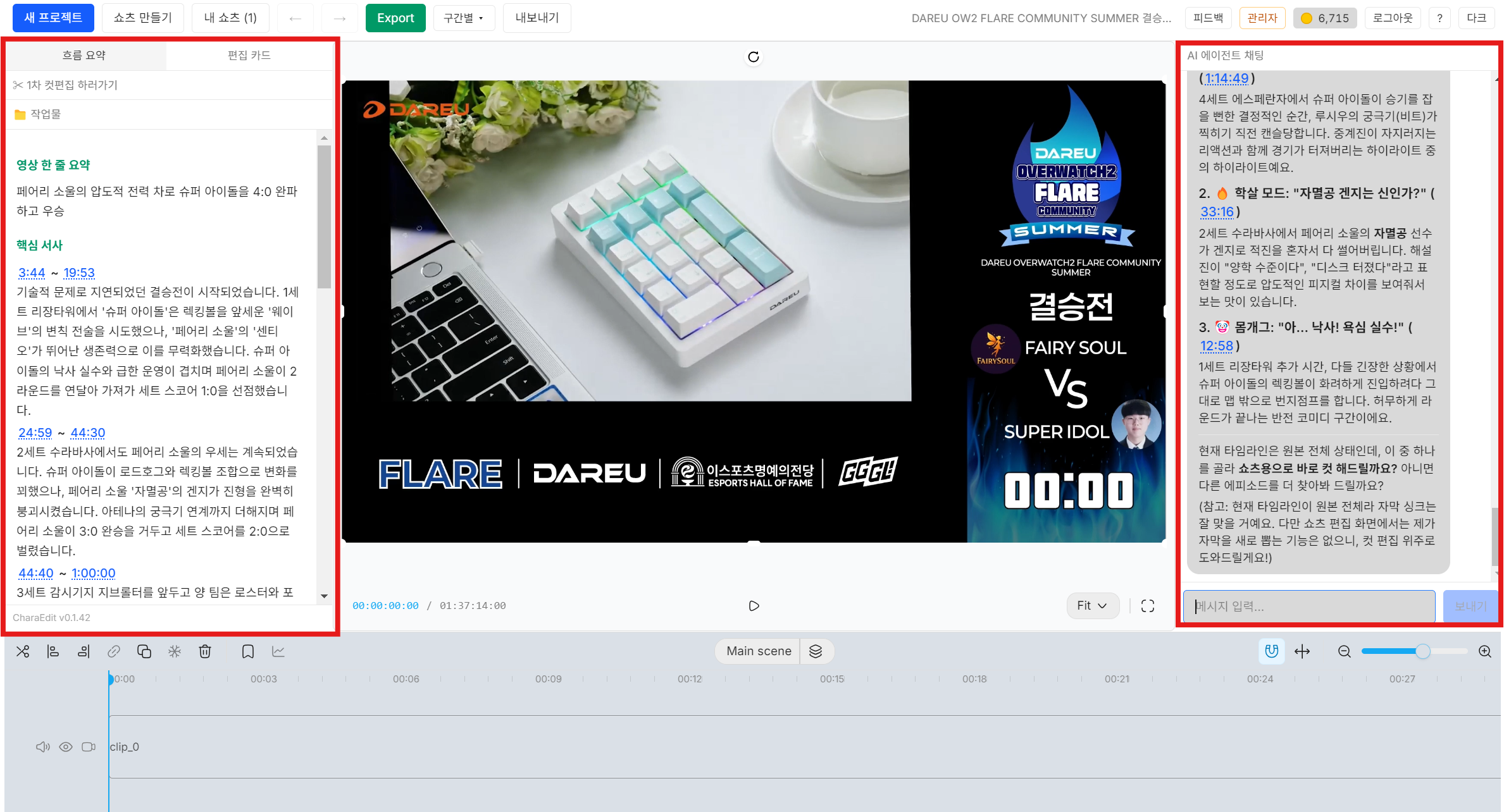
우측 패널에 AI채팅 있던데 보시면 흐름요약과 편집카드가 존재합니다.
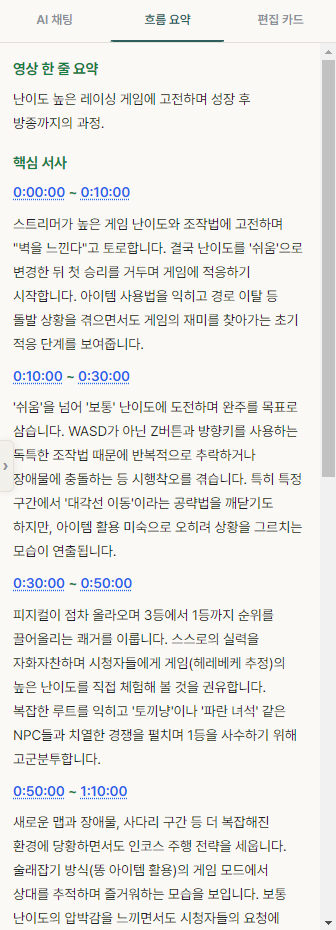
- 흐름 요약은 해당 방송이 어떻게 흘러가는지 대략적으로 알 수 있는 탭입니다.
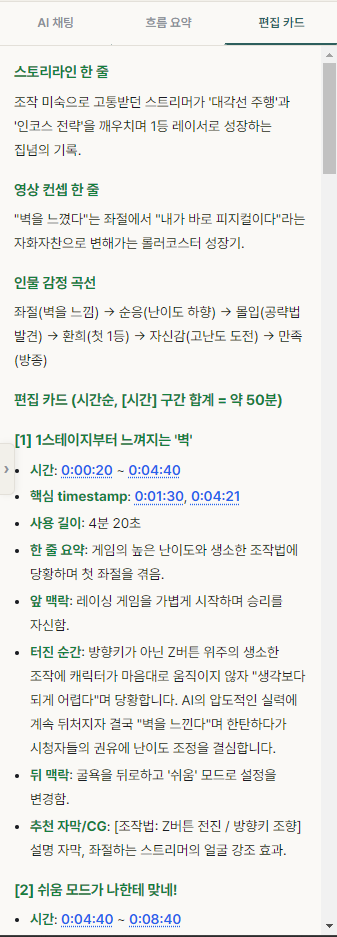
- 편집카드는 어떤 장면을 어떻게 편집하면 좋을지 AI가 알려주는 탭입니다.
다음은 쇼츠 UI에 대해서 설명드리겠습니다.
-
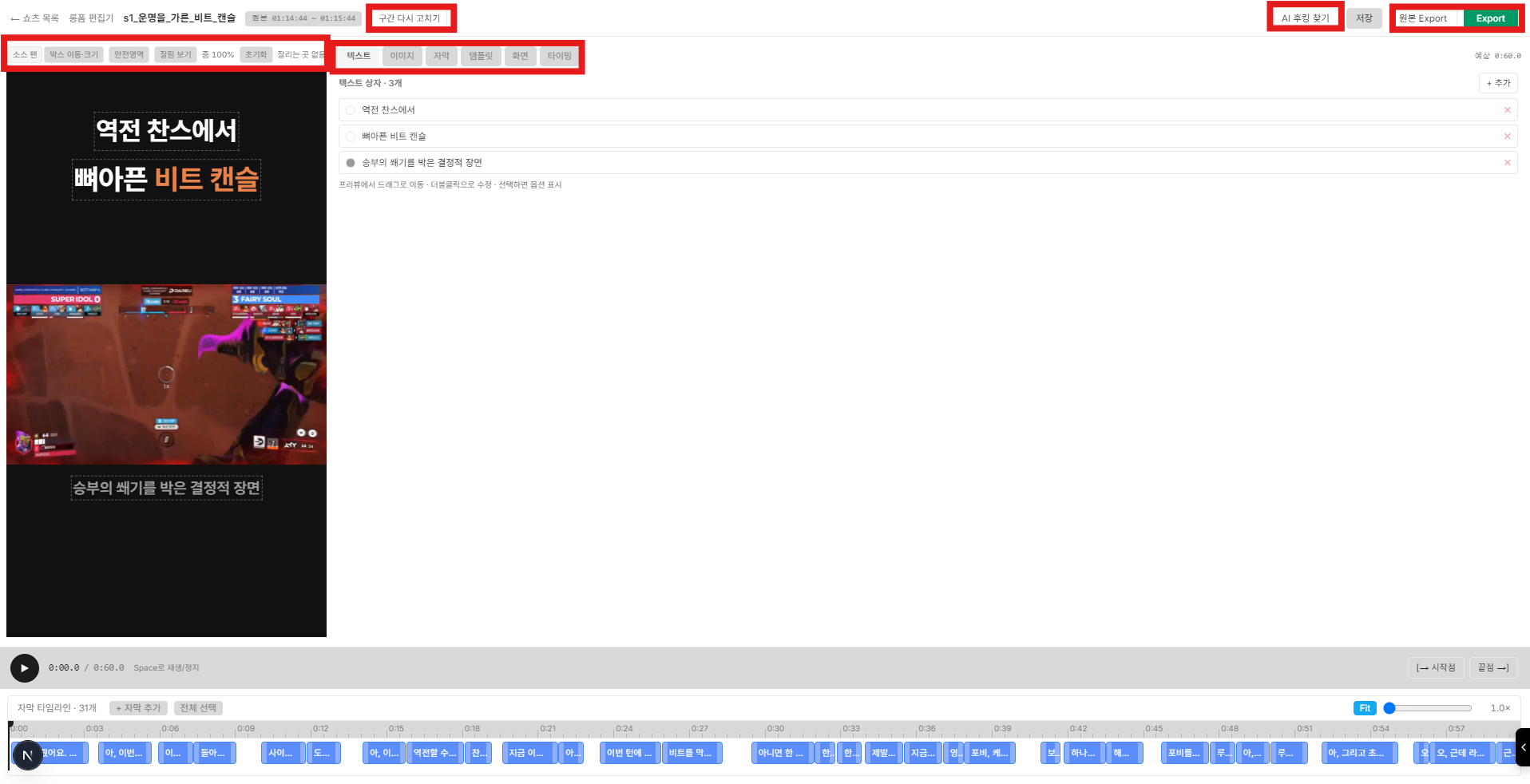
구간 다시 고치기 — 쇼츠를 쭉 보신 후 마음에 안 드는 부분의 구간을 앞뒤로 늘리거나 줄일 수 있습니다.
누르시면 대본편집기로 넘어가 쇼츠 부분을 수정할 수 있으며,
수정 후 "이 구간으로 다시 만들기"를 누르면 완료됩니다.Ctrl + R로 새로고침
구간을 다시 만드셨을 때 적용이 안 된 것처럼 보이거나 쇼츠 영상이 안 보이실 수 있습니다.
잠시 기다리신 후 Ctrl + R을 눌러주세요. -
AI 후킹 찾기 — AI가 자동으로 해당 쇼츠의 하이라이트 부분을 앞으로 배치합니다.
원하지 않는 부분은 타이밍 탭의 후킹 구간 체크박스를 해제하면 사라집니다. -
텍스트 / 이미지 / 템플릿 / 화면 / 타이밍 — 각 탭의 세부 기능은 쇼츠 생성 시 상세히 안내되어 있으니 확인 부탁드립니다.
-
Export / 원본 Export — 작업을 완료하셨으면 Export 버튼으로 쇼츠를 내보내실 수 있습니다.
원본 Export는 쇼츠가 아닌 원본 구간을 내보냅니다.Export 주의사항
영상 길이가 길수록 CPU 및 메모리를 많이 사용합니다. 완료될 때까지 잠시 기다려주시기 바랍니다.
상단 뷰 옵션
- 소스 팬 — 화면 탭에서 영상 비율을 확대하거나 쇼츠 화면을 드래그하여 위치를 이동할 수 있습니다.
- 박스이동 크기 — 쇼츠 영상을 위아래로 옮길 수 있습니다.
- 안전영역 — 쇼츠를 유튜브에 올렸을 때 가려지는 부분을 표시합니다.
- 잘림보기 — 영상을 확대했을 때 박스 밖으로 잘리는 영역을 반투명하게 표시합니다.
대본 편집기
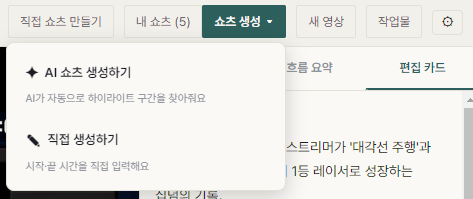
쇼츠 생성버튼을 클릭하시면 AI쇼츠생성하기와 직접 생성하기버튼을 보실 수 있습니다.
AI쇼츠 생성하기를 누르셨다면 다음과 같이 AI가 판단하여 쇼츠로 만들만한 부분을 정합니다.
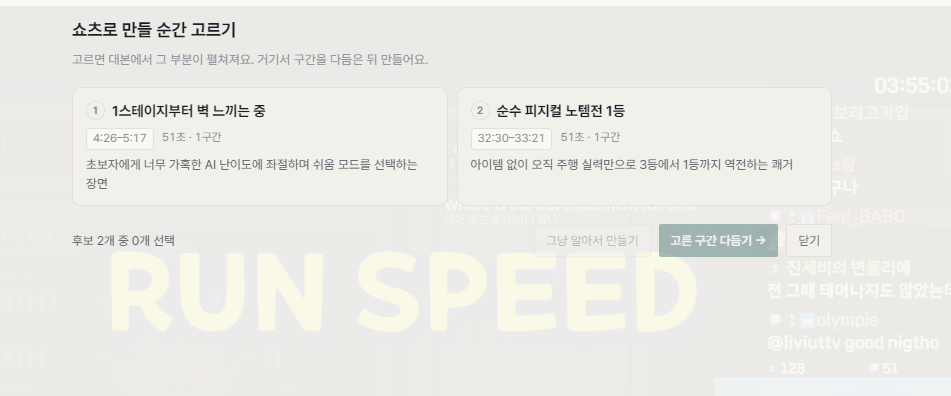
원하시는 쇼츠를 클릭합니다.
-
그냥 알아서 만들기 — AI가 해당부분을 알아서 만듭니다.
-
고른구간 다듬기 — 해당 쇼츠부분의 길이를 조절합니다.
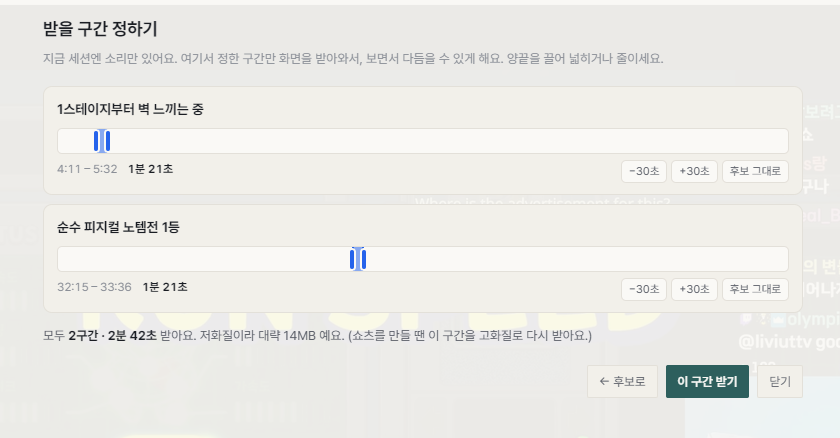
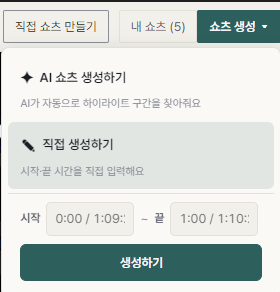
원하시는 부분을 해당부분에 직접 입력하시면 됩니다.
완료가되면 쇼츠편집기 화면으로 넘어오게 됩니다.
우측에는 다양한 기능들이 있습니다. 자세한 기능들은 밑에서 후술하겠습니다.
아래에는 타임라인이 있습니다. 해당 타임라인에서 자막을 없애거나 변경할 수 있습니다.
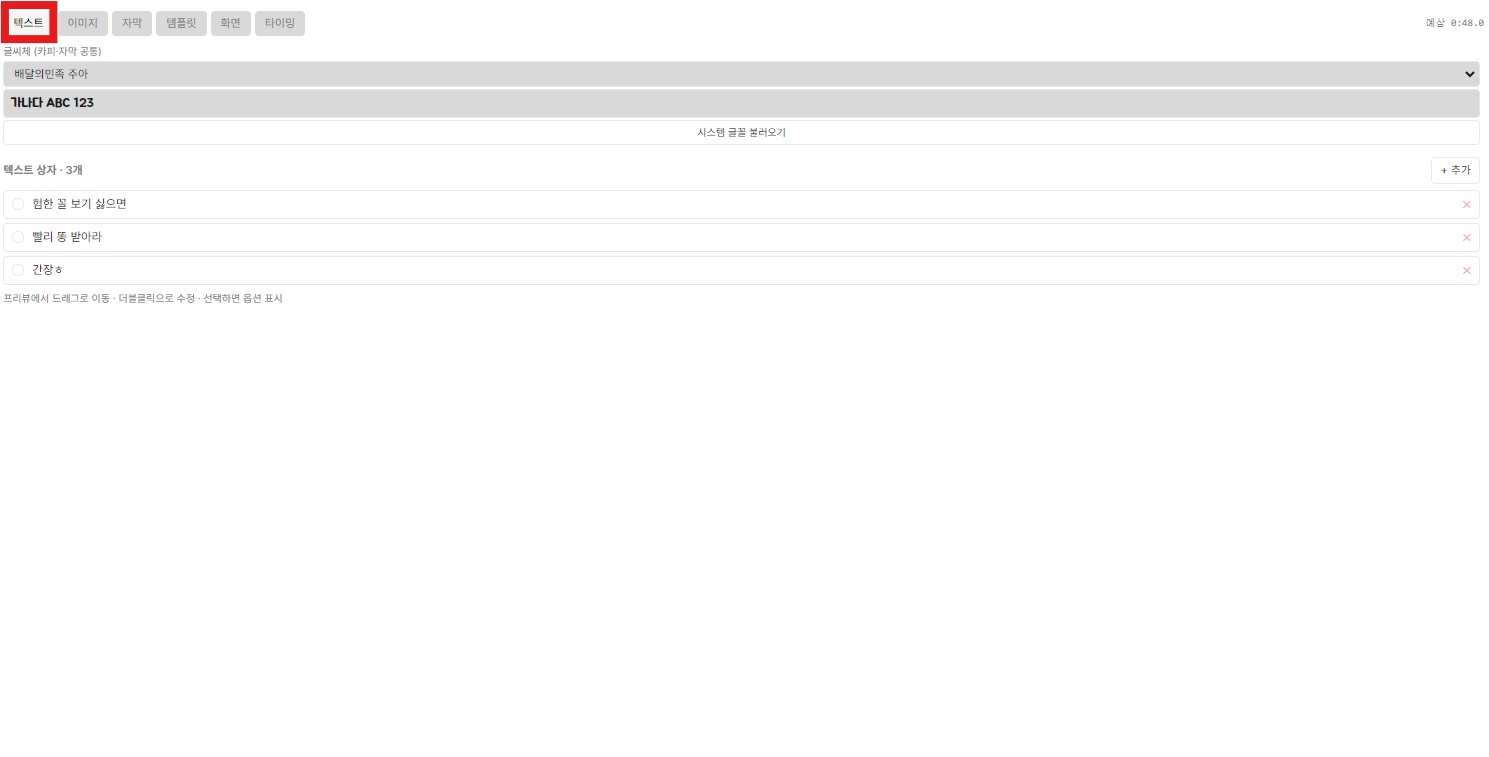
텍스트 탭에서는 글씨체와 위아래 AI가 추천해준 문구 공간에
추가적인 문가를 추가할 수 있습니다.
시스템 글꼴 불러오시게되면 사용하시는 폰트도 가지고 오실 수
있습니다.
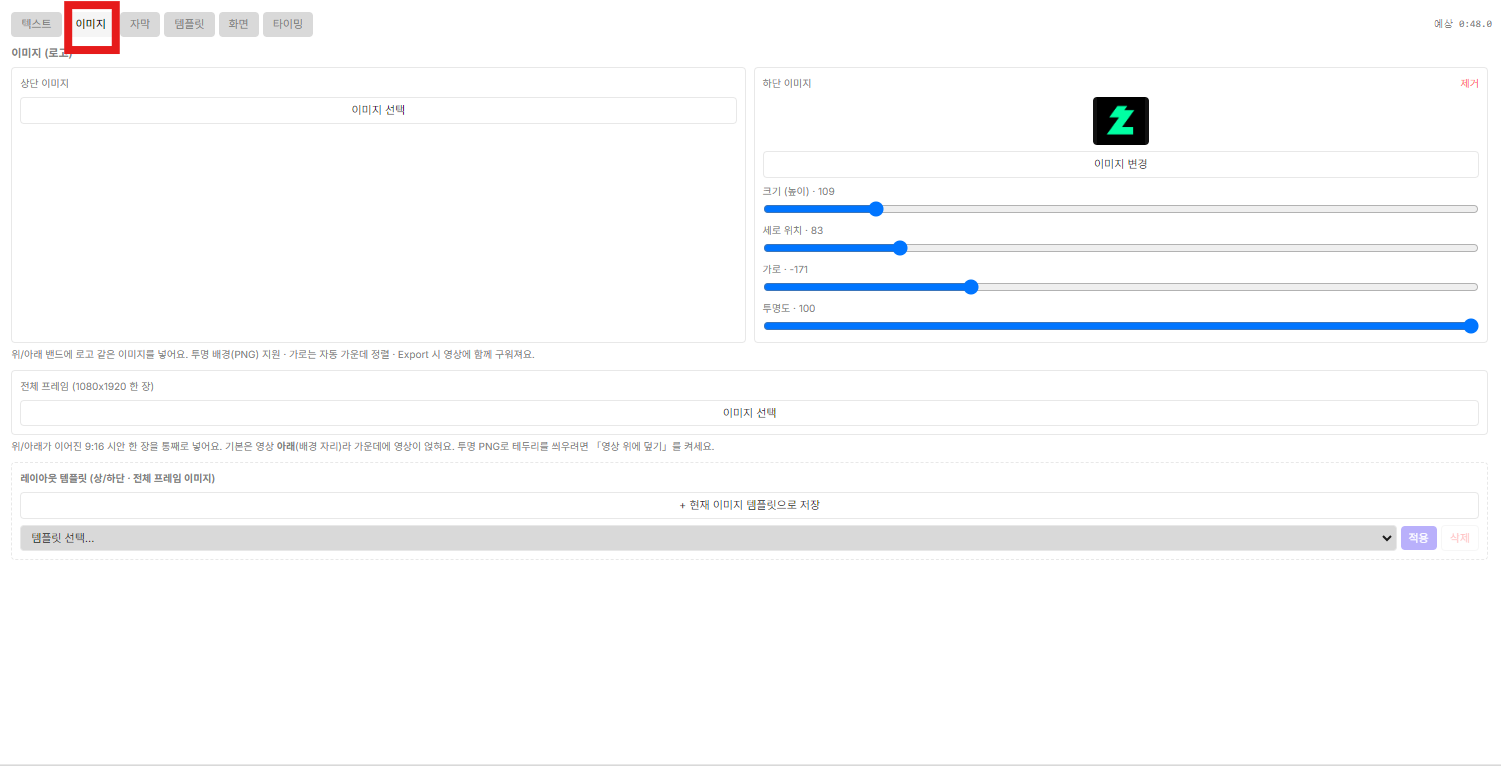
이미지 탭에서는 원하시는 이미지를 삽입하실 수 있습니다.
전체프레임에선 가지고계신 쇼츠 템플릿을 삽입하여서 사용하실
수 있고
해당 템플릿을 저희 프로그램 템플릿에 저장할 수 도있습니다.
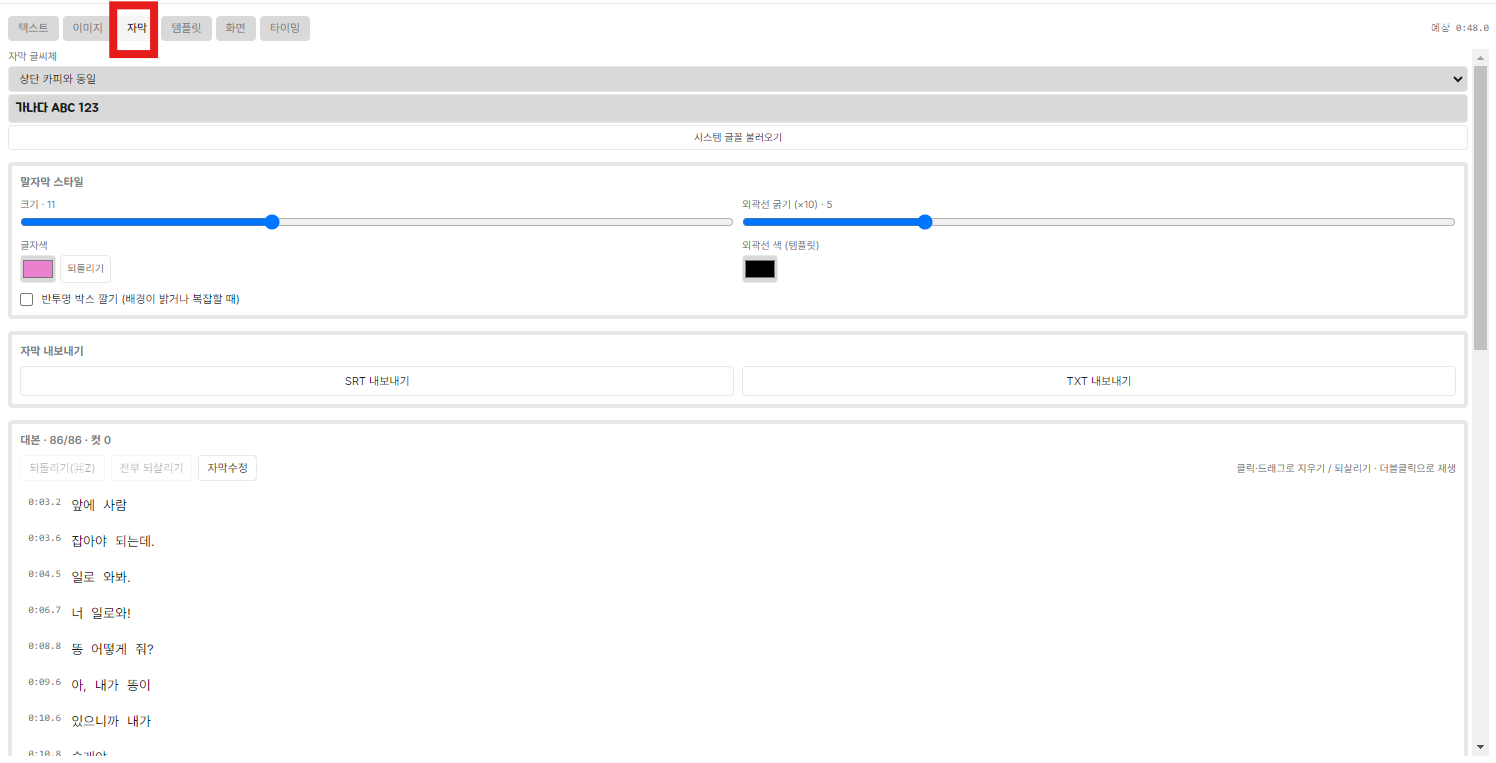
자막탭에서는 자막의 폰트와 자막의 크기 및 굵기를 설정할 수
있습니다.
자막내보내기는 srt와 txt로 해당 자막을 내보낼 수
있습니다.
대본은 텍스트 편집 및 텍스트 수정이 가능합니다. 텍스트편집은
해당 단어를 클릭하면 해당 단어는 쇼츠에서 자동으로 넘어가게
됩니다.
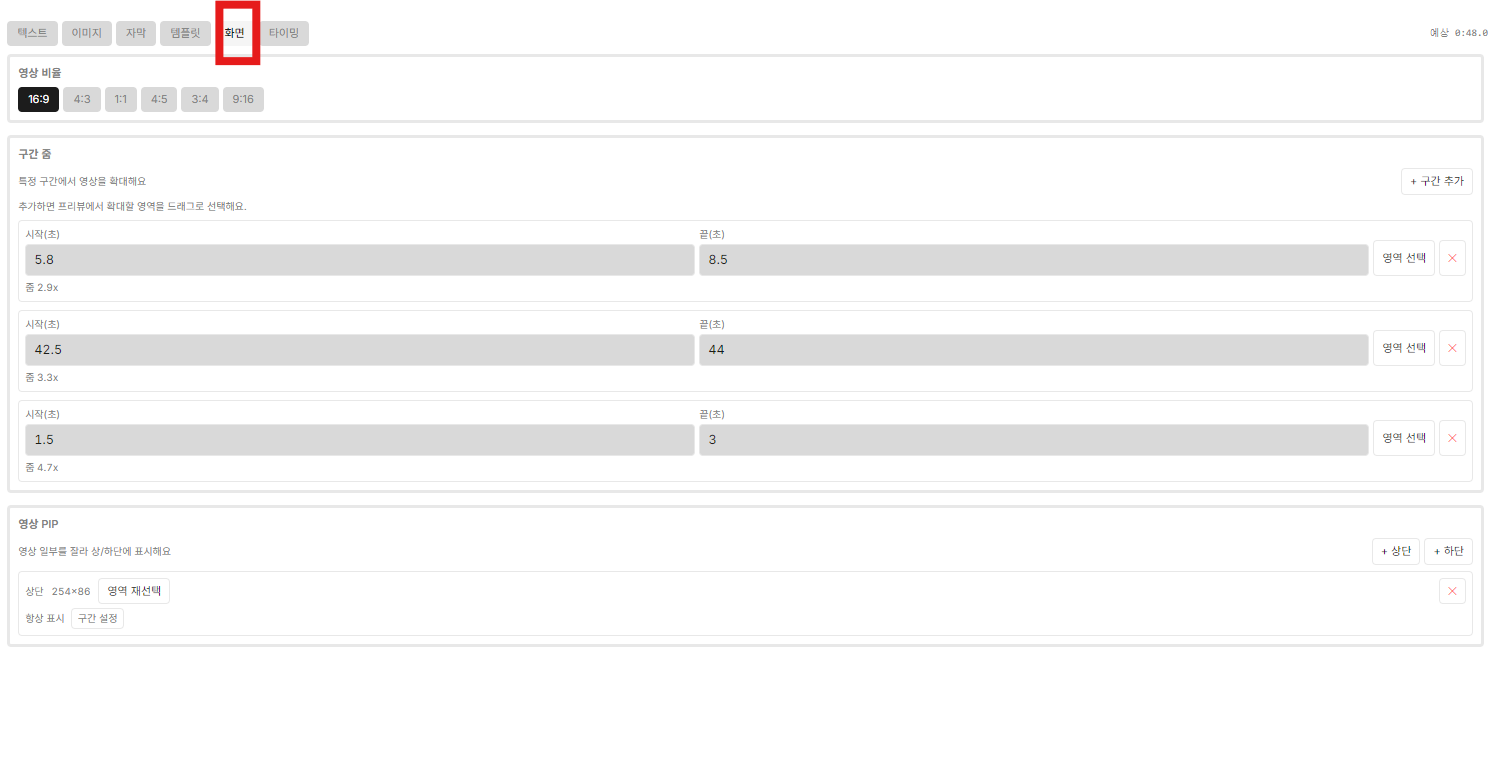
화면탭에서는 화면의 크기 및 해당 구간 줌을 정할 수 있습니다.
영상 비율 선택 및 구간줌을 하면 원하는 부분을 원하는
시간만큼 확대시킬 수 있습니다.
영상 PIP는 채팅창이나 캠을 고정적으로 상하단에 배치하고
싶을때 설정하실 수 있습니다.
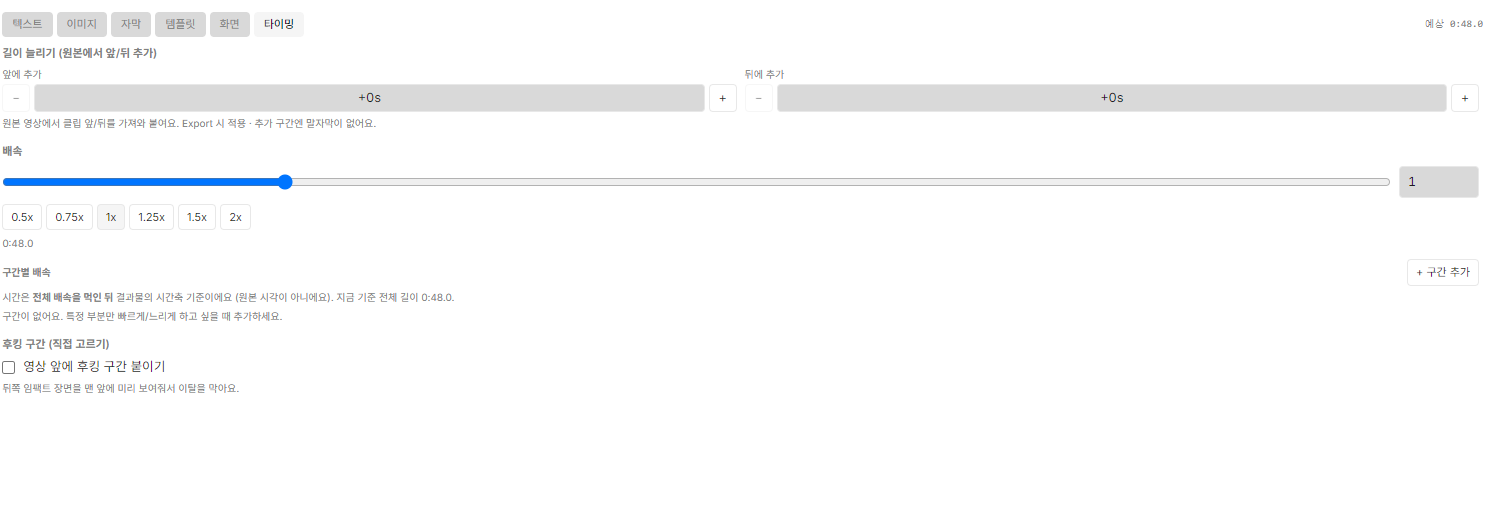
타이밍탭에서는 영상의 배속과 구간별 배속을 진행할 수
있습니다.
또한 AI후킹을 통해 영상 앞에 후킹구간을 붙일 수 있습니다.