프리미어프로 익스텐션
사용방법
프리미어 프로 안에서 바로 AI 편집 기능을 사용하세요.
설치부터 이용까지 단계별로 안내합니다.
01
다운로드 및 설치
이메일에서 발송드린 링크를 타고 들어가 설치합니다.
-
CharaEdit-Windows.zip 압축 풀기
바탕화면 등 아무 곳에 풀어주세요. -
폴더 안 install.bat 더블클릭
검은 창이 뜨고 끝나면 아무 키를 눌러주세요. -
Premiere Pro 완전히 껐다 다시 켜기
-
프로젝트 생성 (새 프로젝트 또는 기존 프로젝트)
-
상단 메뉴 창(W) → 확장명 → CharaEdit 클릭
또는 Window → Extensions → CharaEdit
02
회원가입
CharaEdit 패널이 열리면 원하는 이메일과 아이디로 회원가입을 진행합니다.
03
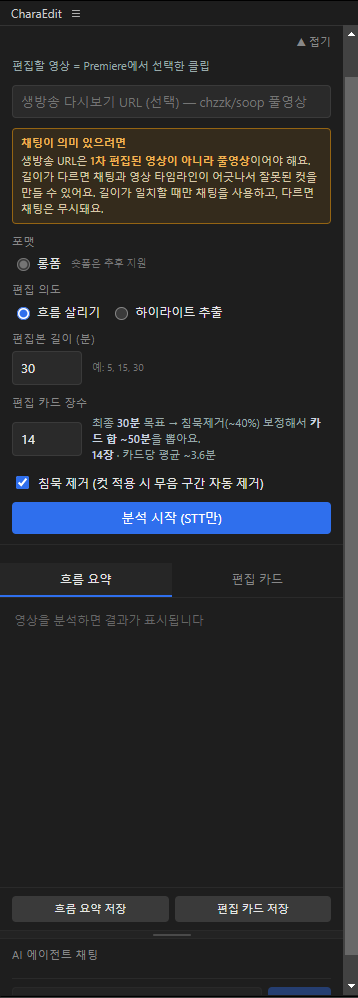
분석 시작
-
원본 영상을 프리미어 프로에 미디어로 추가
-
생방송 다시보기 URL 입력
해당 원본 영상의 VOD URL을 입력합니다.
CHZZK, SOOP, YouTube Live를 지원합니다. -
편집 의도 선택
· 흐름 살리기: 큰 부분의 내용을 요약
· 하이라이트 추출: 1분 이내의 재밌는 내용을 요약
지원 플랫폼: CHZZK, SOOP, YouTube Live의 다시보기
URL을 입력하면 채팅 데이터를 자동으로 불러옵니다.
04
AI 챗봇
AI 에이전트 채팅을 통해 원하는 부분을 찾아가세요. 분석이 완료되면 챗봇에게 자유롭게 질문하고 편집 지시를 내릴 수 있습니다.
이런 것들을 물어보세요:
· "어디가 제일 재밌어?"
· "시청자가 가장 많이 반응한 구간은?"
· "사주 상담 부분만 잘라줘"
· "8:12:20 - 8:15:50분 분할해줘"
· "어디가 제일 재밌어?"
· "시청자가 가장 많이 반응한 구간은?"
· "사주 상담 부분만 잘라줘"
· "8:12:20 - 8:15:50분 분할해줘"
편집 적용: 챗봇이 제안한 컷을
[적용] 버튼을 눌러 타임라인에 바로 반영할 수
있습니다.